Эксель для поставок
Содержание:
Зачем это нужно
Планирование поставки вручную — это часы работы: скачать остатки из WB, посчитать скорость продаж в своей таблице, распределить по складам, создать эксель в нужном формате для поставщика и фулфилмента.
MindSeller убирает всю эту рутину и формирует готовый Excel в один клик — такой, что его сразу можно:
- отправить поставщику / байеру как заказ на закупку партии;
- передать фулфилменту как задание на сборку поставки;
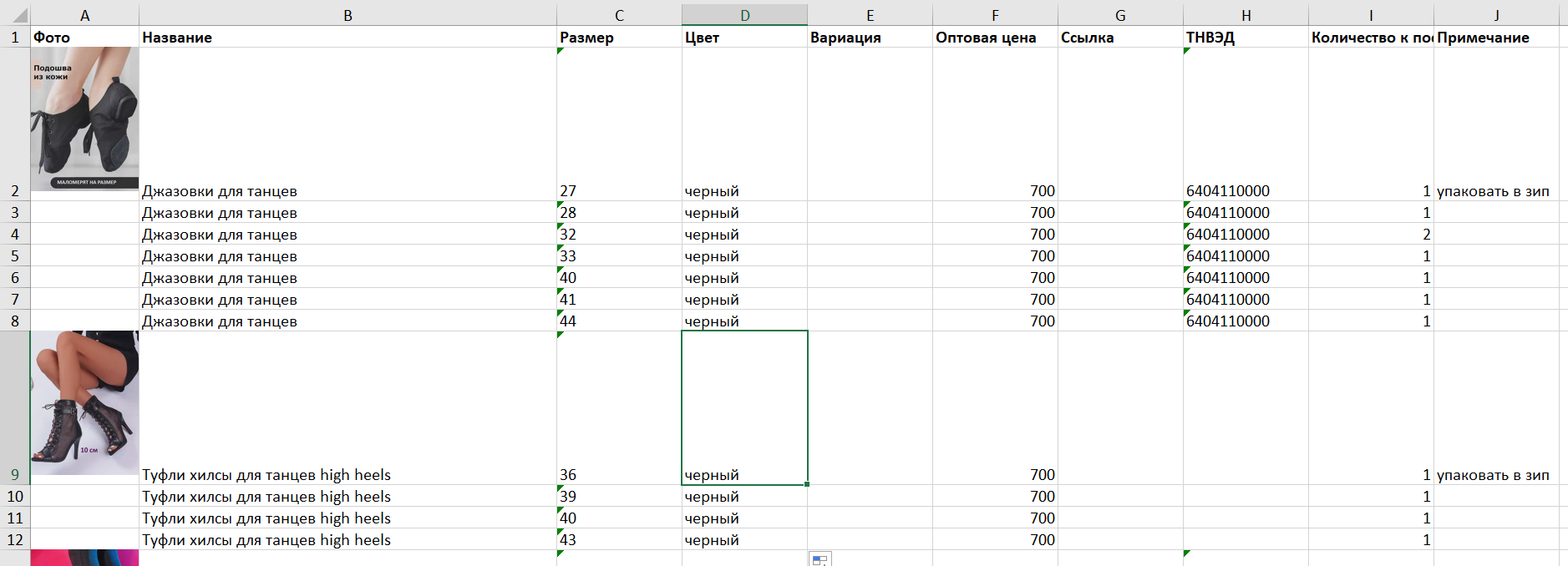 Пример: Excel для поставщика
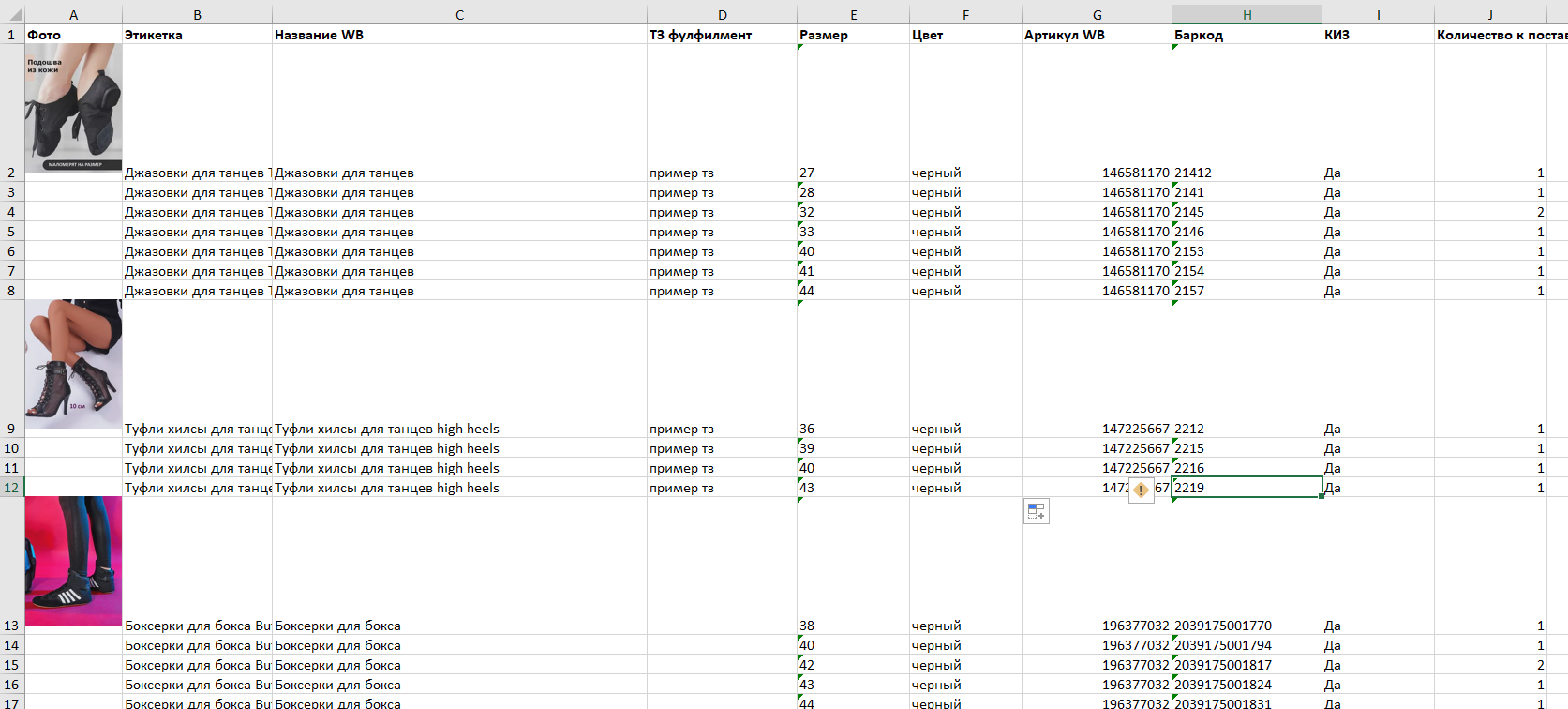 Пример: Excel для фулфилмента
Шаг 1. Заполните данные по товарам (один раз)
В разделе “Эксель для поставок” нажмите кнопку Шаблон данных. Заполненные поля будут автоматически подставляться при каждой следующей генерации Excel для поставок.
- Нажмите кнопку «Импорт через Excel» → скачайте шаблон.
- Заполните файл: название, оптовая цена, GTIN, ТЗ фулфилмента и пр.
- Загрузите файл обратно — сервис сопоставит строки по штрихкоду и обновит данные.
Если товаров мало или хочется заполнить пару полей быстро — можно вручную прямо в таблице: кликните на строку товара, она развернётся по размерам и штрихкодам, заполните нужные поля и нажмите «Сохранить изменения».

Шаг 2. Настройте колонки Excel (один раз)
Откройте Конструктор Excel — здесь вы решаете, какие колонки попадают в файл, в каком порядке и как будут называтся.
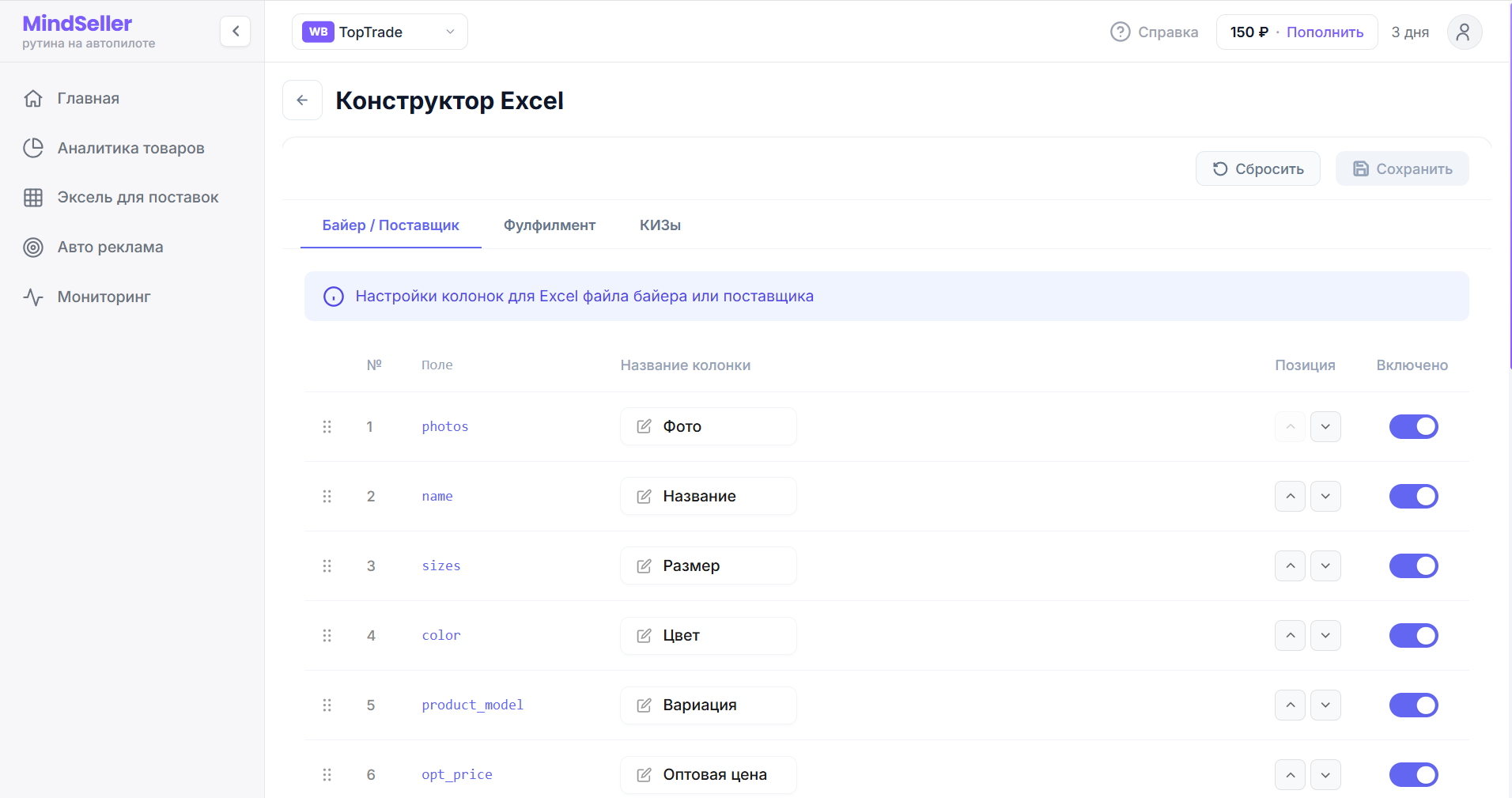
Для каждой вкладки:
- Включите / выключите поле тумблером — выключенные строки подсвечены серым и не попадают в файл.
- Измените порядок — перетащите строку за иконку-«ручку» слева или используйте стрелки «вверх / вниз».
- Переименуйте заголовок — кликните на название колонки, введите своё
- Нажмите «Сохранить». При необходимости — «Сбросить» вернёт текущую вкладку к настройкам по умолчанию (с подтверждением).
Шаг 3. Распеделение по складам
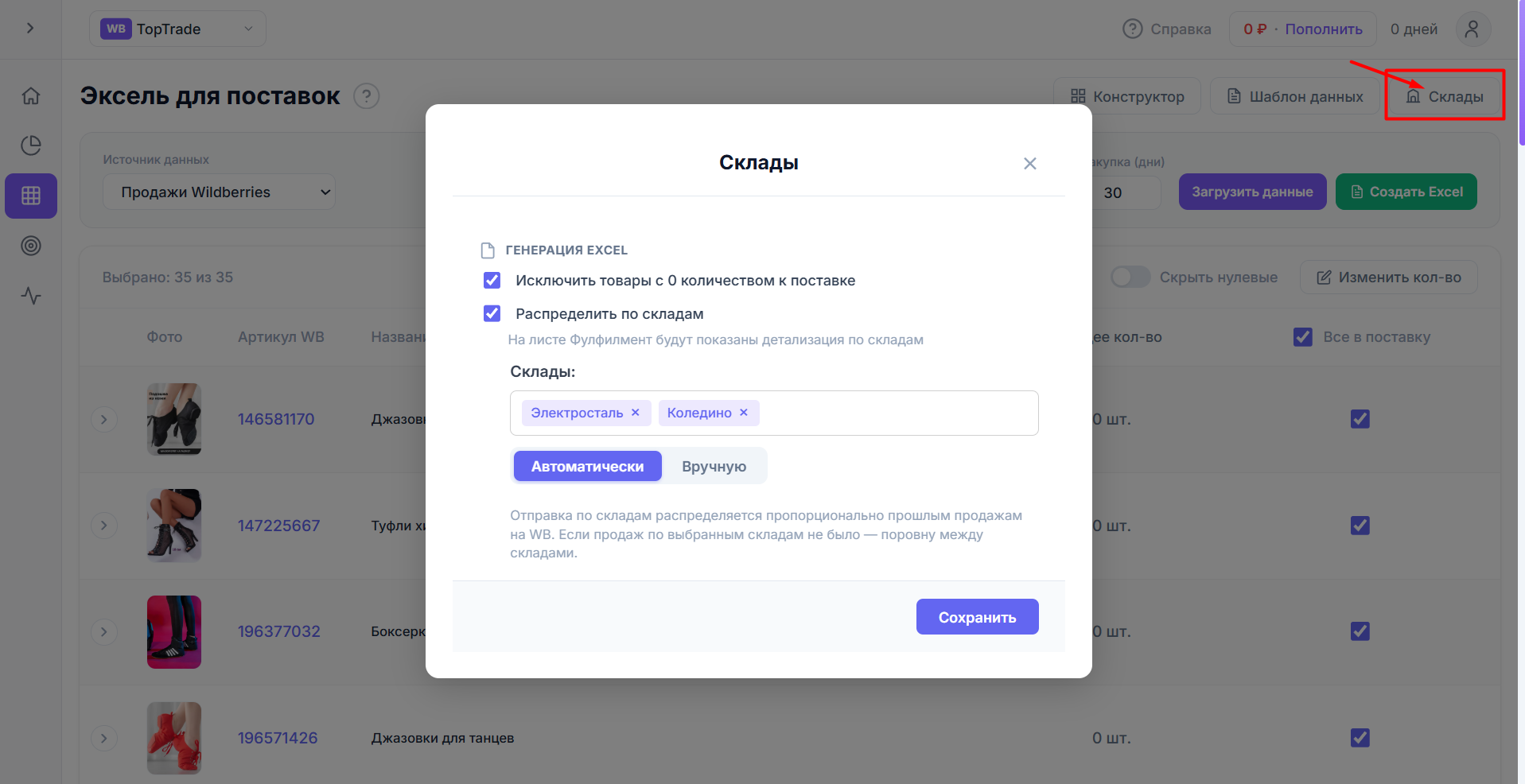
В Эксель для поставок нажмите «Склады» в правом верхнем углу. Выберите склады, куда повезёте товар, и решите, как разделить количество между ними:
Автоматически — сервис делит поставку пропорционально продажам с каждого выбранного склада. Где больше продавалось — туда больше поедет. Если со склада продаж не было, то количество к поставке = 0 .
Вручную — вы сами ставите проценты, например 47% / 20% / 33%. Сумма должна быть ровно 100%, иначе сохранить нельзя.
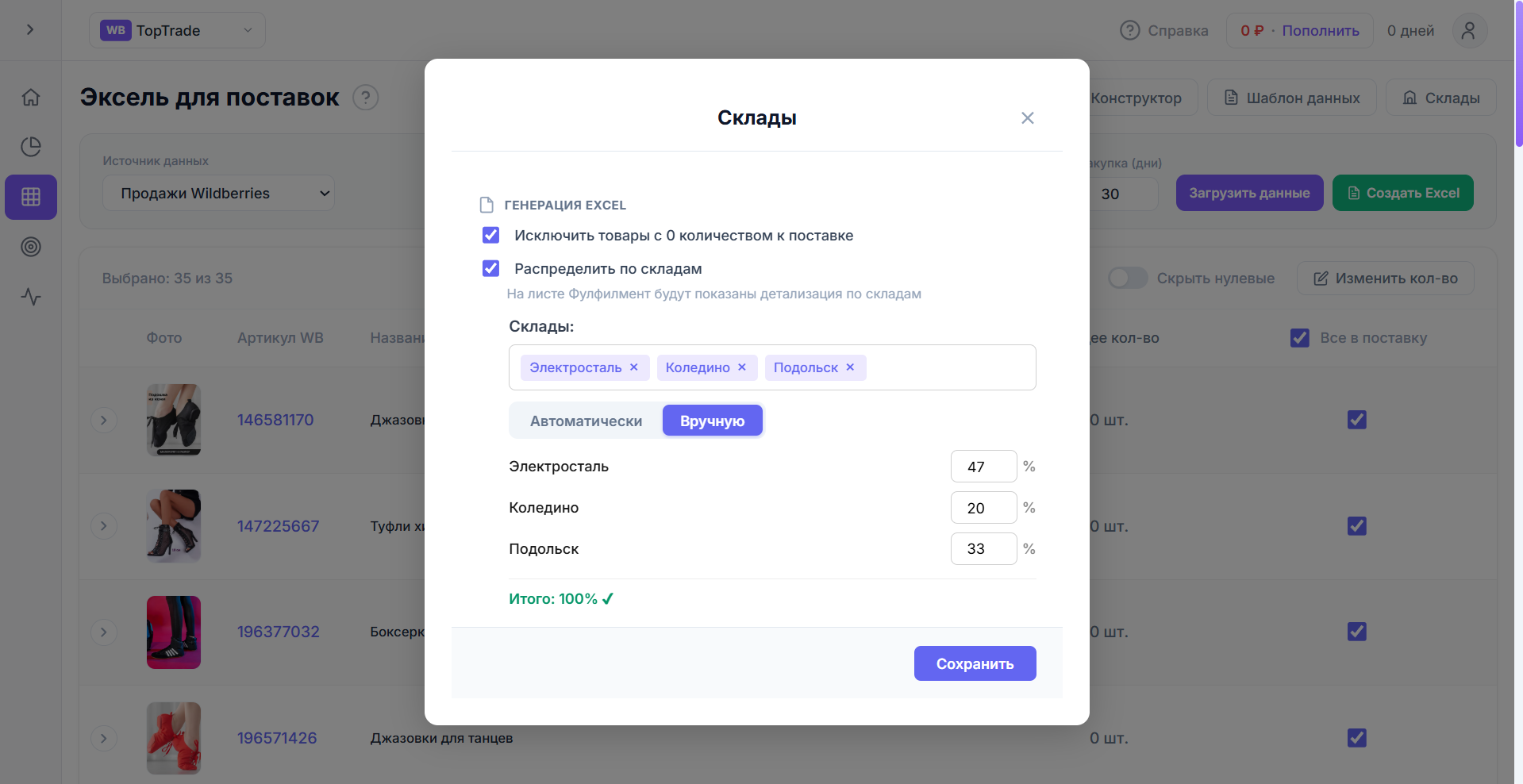
- Исключить товары с 0 количеством — спрячет из Excel строки, по которым к отправке вышло 0.
- Распределить по складам — выключите, если нужен один общий список без разбивки.
Шаг 4. Выберите источник данных
Слева вверху — переключатель «Источник данных». От него зависит, откуда сервис возьмёт цифры по продажам и остаткам.
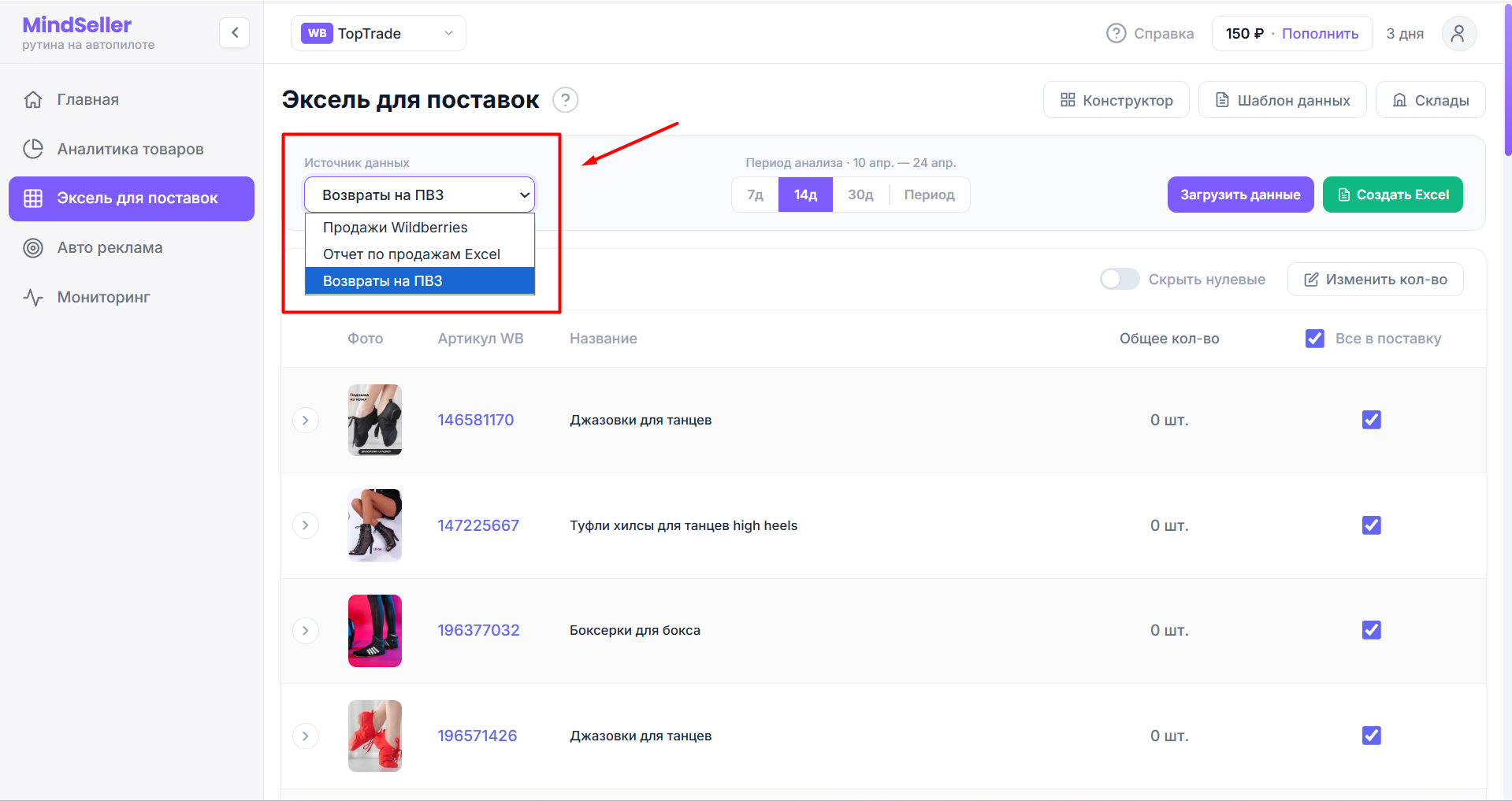
1. Продажи Wildberries (по умолчанию)
Сервис сам тянет ваши продажи и остатки из WB. Вы только указываете рядом:
- Период анализа — за сколько дней смотреть продажи (7 / 14 / 30 / 60 / 90 дней).
- Закупка (дни) — на сколько дней вперёд хотите запас.
Подходит почти всем — это основной режим.
Про глубину истории. При подключении магазина сервис сразу подгружает 90 дней продаж — это минимум. Дальше статистика копится: через полгода — полгода истории, через год — год.
Хотите анализ больше 90 дней (например, сезон год назад), а магазин подключили недавно — пользуйтесь «Отчёт по продажам Excel» ниже: туда можно загрузить выгрузку из WB за любой период.
2. Отчёт по продажам Excel
Вы загружаете отчёт о продажах из ЛК WB за прошлый сезон — и сервис считает поставку по нему.
Идеально для сезонных товаров: взяли отчёт за тот же месяц прошлого года → загрузили → получили план поставки под текущий сезон.
3. Возвраты на ПВЗ
Это товары, которые покупатели вернули (брак, не подошло и т.п.), а вы потом забрали их с ПВЗ за выбранный период. В расчёт идут только реально забранные — то, что уже у вас на руках.
Шаг 5. Загрузите данные
Нажмите «Загрузить данные» — сервис подтянет цифры из выбранного источника и заполнит таблицу.
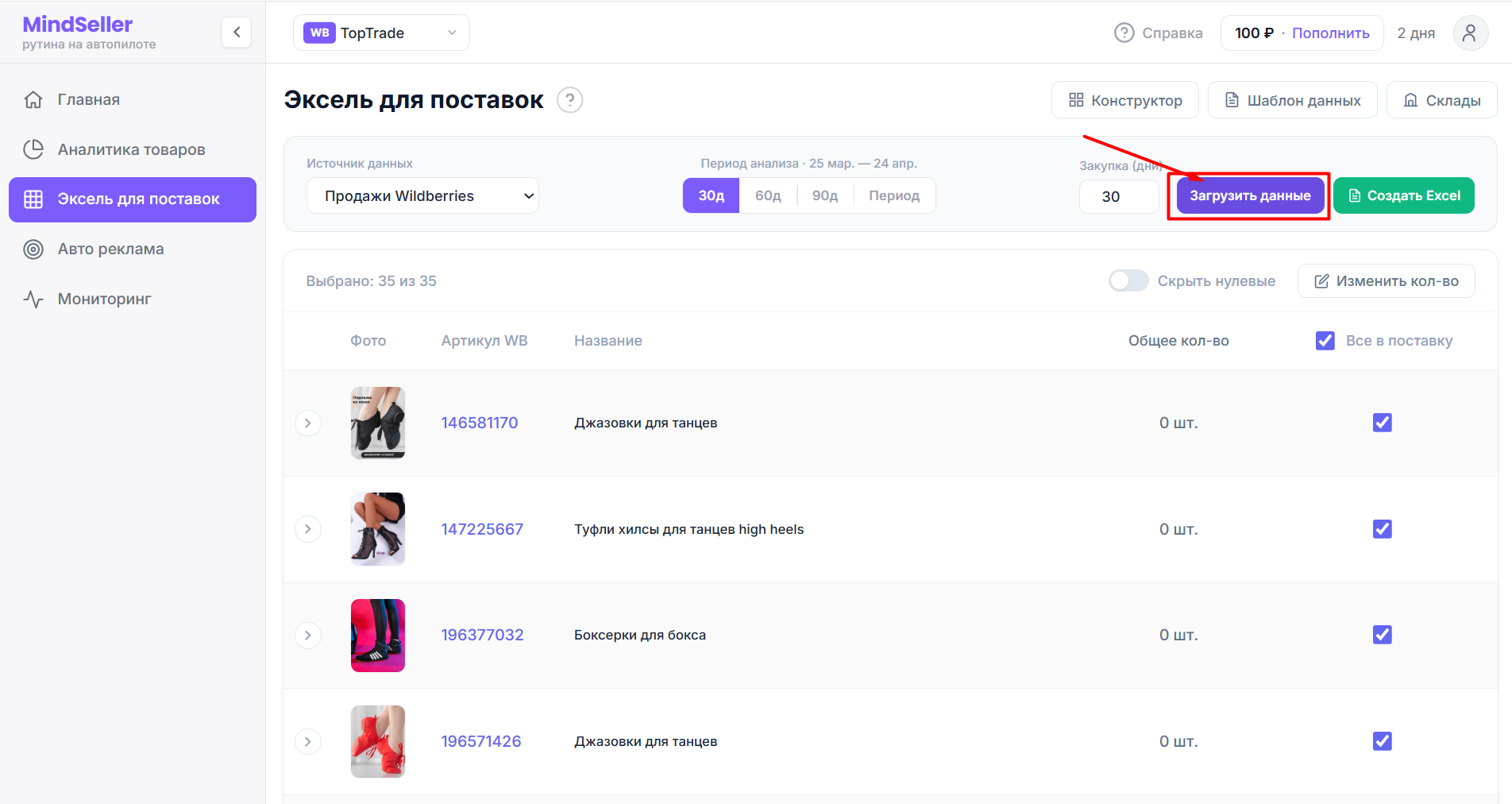
В таблице — карточки товаров. У каждой строки слева есть стрелка: кликните по ней, и карточка раскроется по размерам. По каждому размеру (баркоду) увидите:
- Продажи — сколько штук продали за выбранный период.
- Остаток — сколько лежит на складах WB прямо сейчас.
- В пути от клиента — едет обратно от покупателей (возвраты, отказы).
- В пути к клиенту — уже забронировано покупателями, но ещё не доставлено.
- Добавить в поставку — сколько штук этого размера сервис рекомендует везти. Можно вести свое число.
Как считается «Добавить в поставку»
Чтобы было понятно, откуда берётся цифра в колонке «Добавить в поставку» — вот логика на пальцах. Она зависит от выбранного источника данных.
1. Продажи Wildberries (по умолчанию). Сервис сам тянет ваши продажи и остатки из WB и считает по простой формуле:
Добавить в поставку = (продажи за период ÷ дни анализа) × дни закупки − остаток на WB − в пути от клиентов
На словах: «сколько штук в день у меня продаётся, умножаем на то, на сколько дней хочу запас, и вычитаем то, что уже лежит на складе и едет обратно от покупателей». Если получилось меньше нуля (товара и так с запасом) — будет 0.
Пример: продали 60 шт. за 30 дней (анализа), хотим запас на 60 дней (закупка), на складе ещё 50 шт., от клиентов едет 10 шт. → (60 ÷ 30) × 60 − 50 − 10 = 60 шт. к поставке.
2. Excel-отчёт. Если вы загрузили свой xlsx с заказами и остатками — формула проще:
Добавить в поставку = заказы из файла − остаток из файла
Дни анализа и дни закупки тут не используются — берутся ровно те цифры, что в файле.
3. Возвраты на ПВЗ. Сколько штук вы забрали с ПВЗ за выбранный период — столько и попадёт в «Добавить в поставку». Удобно, когда нужно просто докомплектовать то, что уже вернулось к вам.
Количество в колонке «Добавить в поставку» можно изменить вручную по каждому размеру — просто кликните на ячейку и введите нужное число.
Шаг 6. Добавьте страховой запас (по желанию)
Сервис считает по средним продажам — но спрос непредсказуем: акция, сезон или просто удачная неделя могут дать всплеск, который формула не учла. Чтобы не уйти в out-of-stock в такой момент, принято добавлять +20–30% сверху как страховой запас.
Нажмите «Изменить кол-во» в правом верхнем углу — откроется окно массового редактирования.
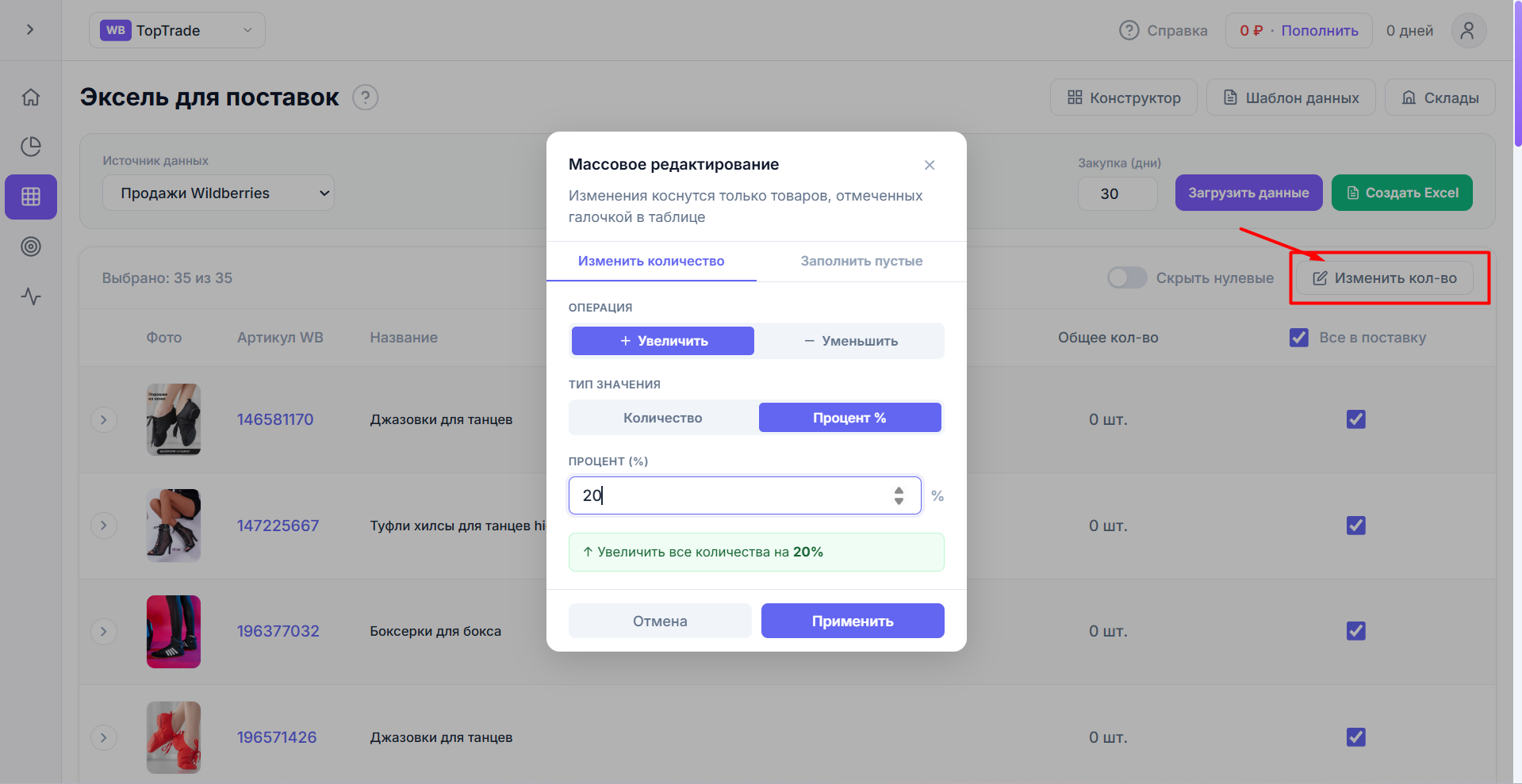
Выберите «Увеличить», укажите «Процент %», введите 20 — и нажмите «Применить». Все товары в таблице пересчитаются за один клик.
Вкладка «Заполнить пустые» — для новинок без истории продаж: проставит нужное количество тем товарам, у которых сейчас стоит 0.
Шаг 7. Скачайте готовый Excel
Нажмите «Создать Excel» → выберите листы для выгрузки:
- Байер / Поставщик — что и сколько закупить;
- Фулфилмент — штрихкоды, количество, правила упаковки;
- КИЗы — количество GTIN для Честного знака.
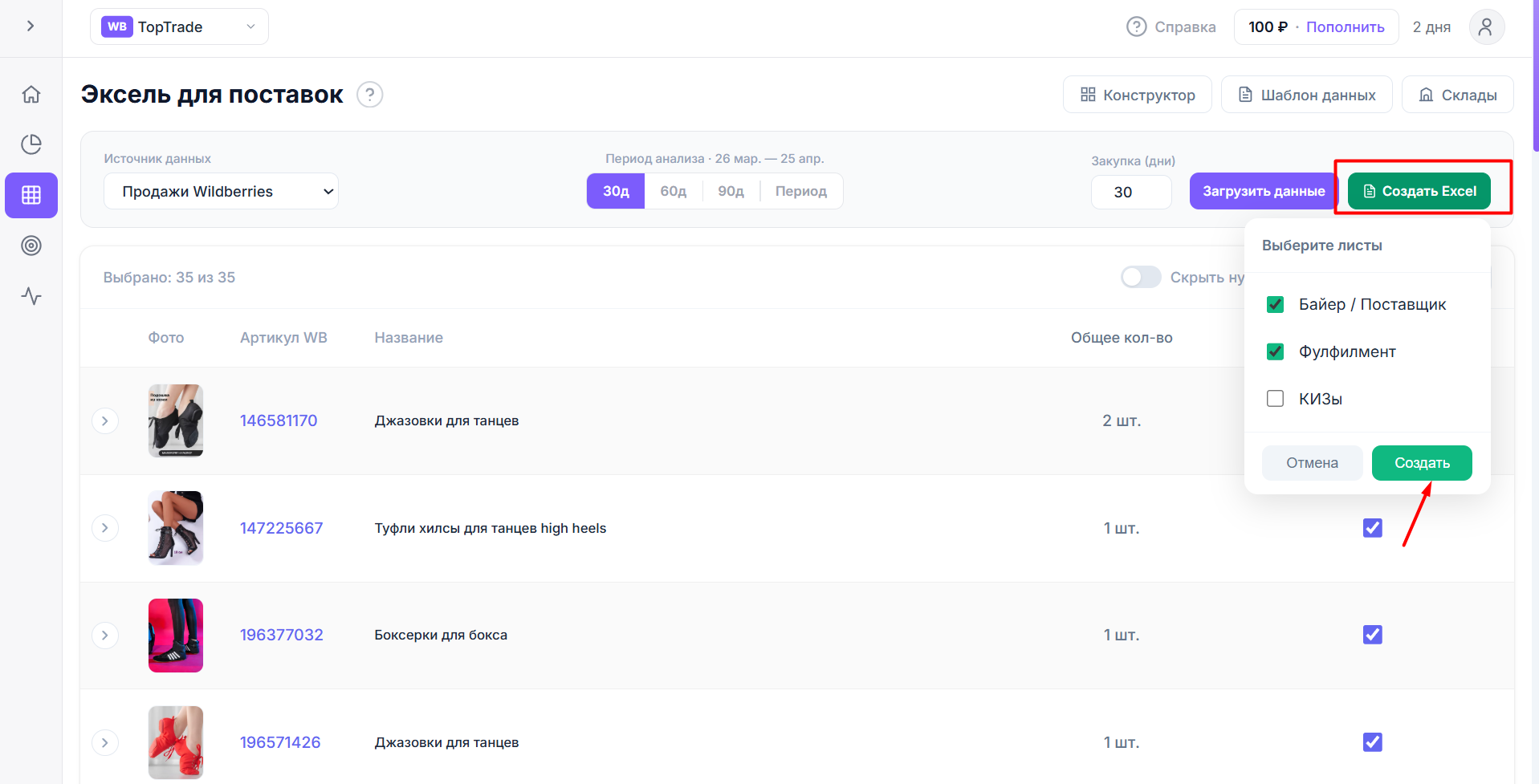
Нажмите «Создать» — получите .xlsx-файл, готовый для байера, фулфилмента или склада.