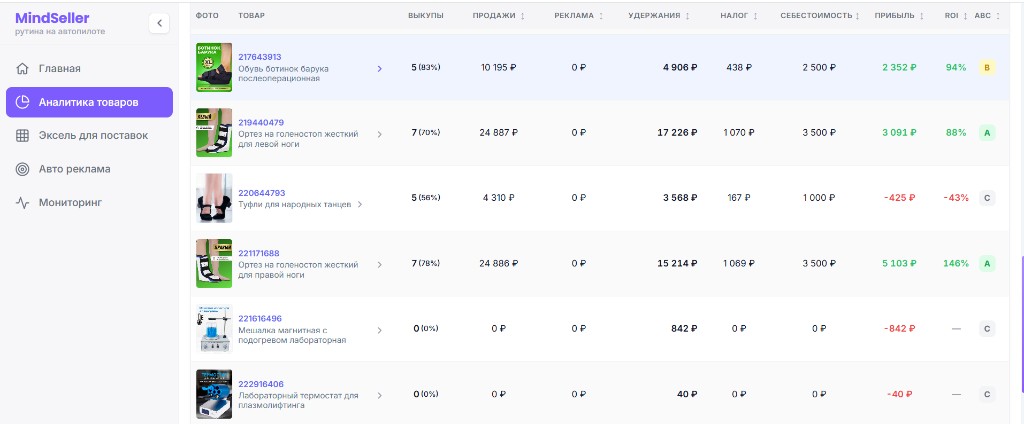
Аналитика прибыли
Шаг 1. Добавьте себестоимость
Без себестоимости прибыль и ROI будут неточными — добавьте её первым делом.
Откройте страницу Себестоимость или Аналитика товаров → кнопка Импорт себестоимости
- Средняя — если у товара одна себестоимость. Найдите нужный товар, введите сумму затрат и потом нажмите кнопку “Сохранить”
- По поставкам — если себестоимость меняется от партии к партии (например, в одной поставке затраты 500 ₽, в другой 600 ₽). Кликните на поставку, укажите цену — сервис учтёт разницу по периодам.
- Если для товара указаны оба варианта, сервис сначала использует себестоимость по поставкам. Если она не задана, применяется средняя.
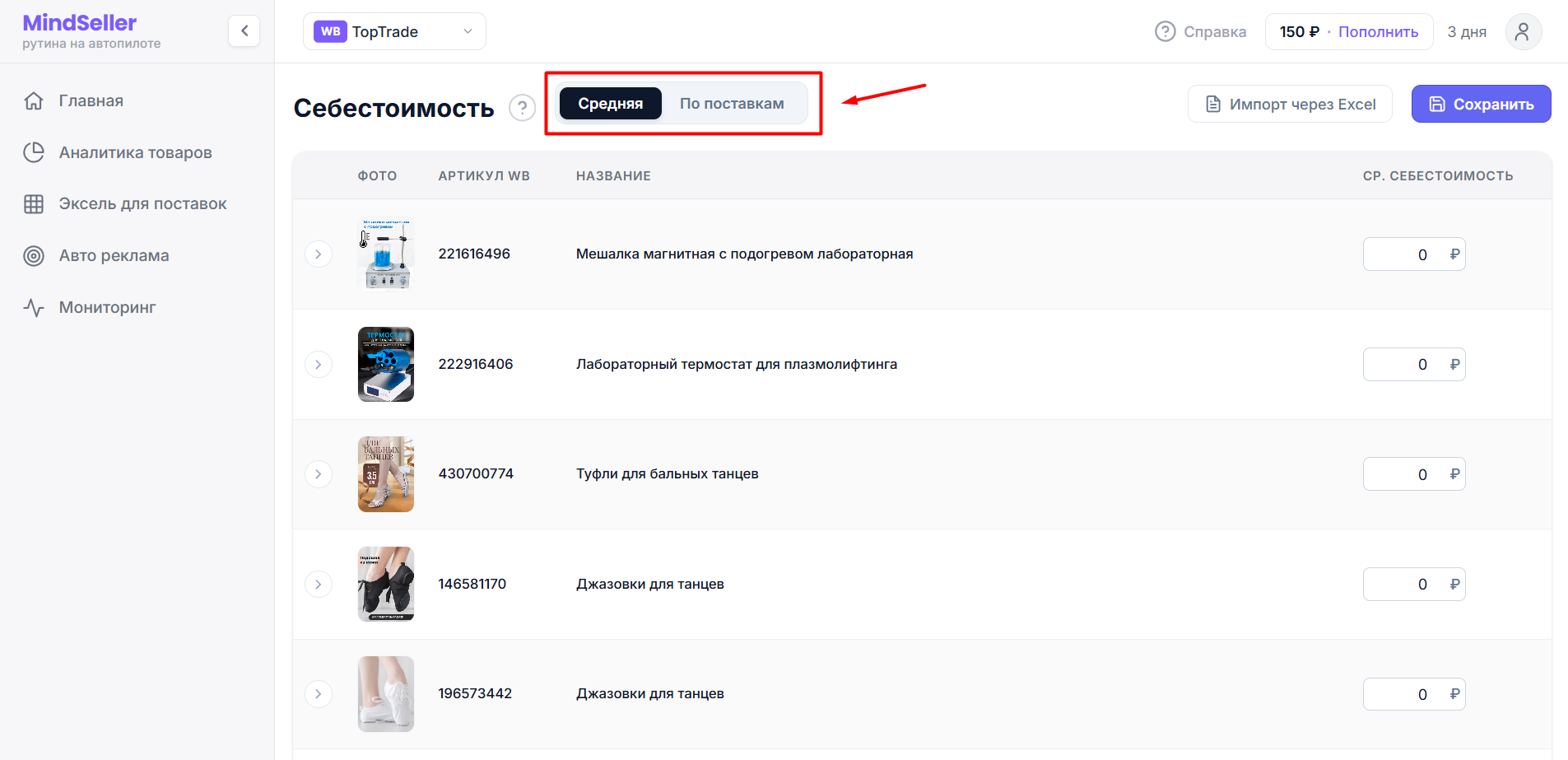
Много SKU? «Импорт через Excel» → скачайте шаблон → заполните артикул и цену → загрузите обратно.
Шаг 2. Посмотрите итог по магазину
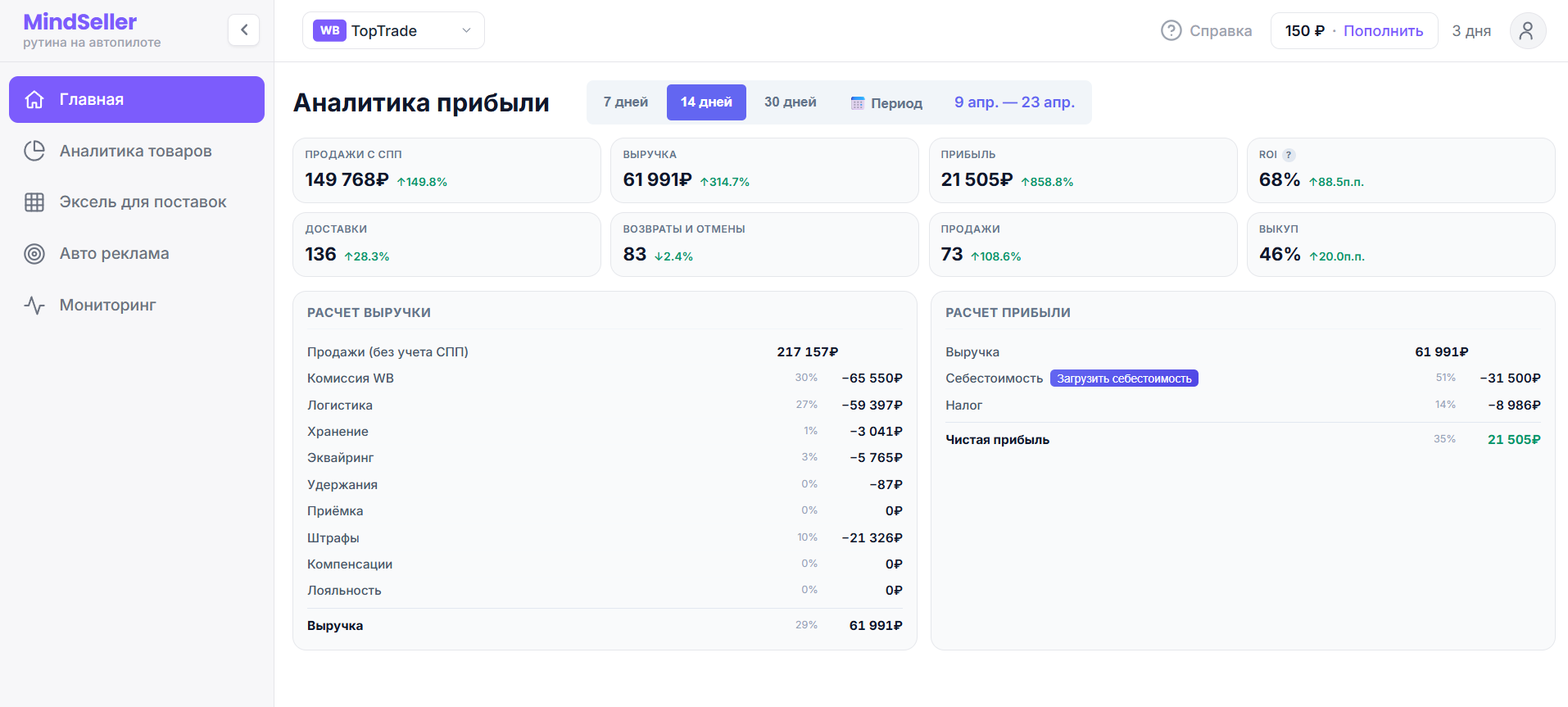
Откройте Главную — выберите период и смотрите:
- карточки метрик — выручка, расходы по статьям, чистая прибыль и динамика;
- водопадная диаграмма — наглядно, куда уходят деньги из выручки.
Шаг 3. Найдите убыточные товары
Откройте Аналитику товаров — это таблица с юнит-экономикой по каждому товару.
- Выберите период.
- Нажмите на заголовок колонки ROI % — отсортируйте по возрастанию.
- Товары с отрицательным ROI — убыточные: поднимите цену или выясните причину.
Нажмите на карточку товара, чтобы увидеть разбивку по размерам и более подробные данные.